
Verbessert · August 2026
Mandantenanlage
Einen neuen Mandanten in einem Dialog anlegen — mit Branche von Anfang an.
- Der Dialog unterscheidet Firma und Privatperson und fragt nur die jeweils passenden Felder ab.
- Die Branche wird beim Anlegen aus einer gegliederten Systematik gewählt statt später nachgetragen.
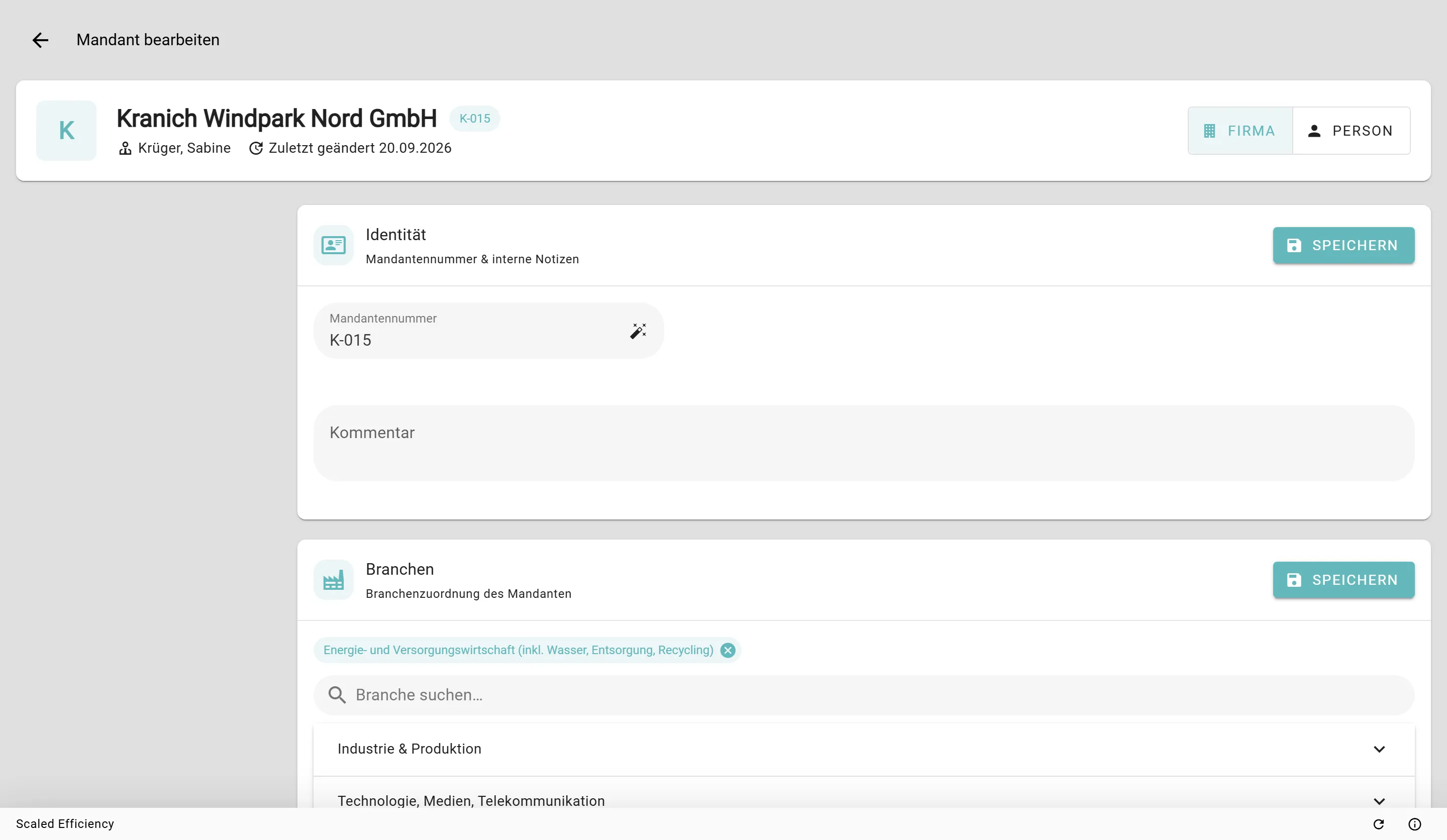
- Nach dem Anlegen öffnet sich die Stammdatenseite mit vergebener Nummer und Bearbeitungsvermerk.
Worum es geht
Neue Mandanten entstehen in einem Dialog, der Firma und Privatperson unterscheidet und die Branche gleich mit abfragt. Danach öffnet sich die Stammdatenseite mit vergebener Nummer.
Die Anlage eines Mandanten ist ein kurzer Vorgang mit langen Folgen. Fehlt die Branche, fehlt sie später in jeder Auswertung. Wird eine Privatperson wie eine Firma erfasst, stimmen Anrede und Adressfelder nicht. Beides wird erfahrungsgemäß nicht nachgepflegt, sondern bleibt, wie es angelegt wurde.
Der Anlage-Dialog fragt deshalb genau die Angaben ab, die den Unterschied machen. Ein Schalter unterscheidet Firma und Privatperson; bei Privatpersonen werden Vor- und Nachname statt eines Firmennamens erfasst. Die Branche wird aus einer gegliederten Systematik gewählt und ist beim Anlegen verpflichtend, statt ein optionales Feld auf einer späteren Seite zu sein.
Trifft der Name auf einen Sperrlisteneintrag, greift die Mandatssperre und die Anlage geht in die Freigabe. Andernfalls entsteht der Mandant mit einer vergebenen Nummer, und die Stammdatenseite öffnet sich unmittelbar — dort werden Kontakte, Adressen, Verantwortliche, Honorarsätze und Rechnungseinstellungen ergänzt.
So funktioniert’s
- In der Mandantenliste Neuer Mandant wählen.
- Über den Schalter zwischen Firma und Privatperson entscheiden und den Namen erfassen.
- Die Branche aus der Systematik suchen und ankreuzen.
- Anlegen wählen; Track2Bill vergibt die Mandantennummer.
- Auf der Stammdatenseite Kontakte, Verantwortliche und Honorarsätze ergänzen.
Probieren Sie Track2Bill 30 Tage mit Ihren eigenen Akten.