
Neu · September 2026
Nachfolgemandant bei Umfirmierung
Eine Umfirmierung abbilden, ohne die Historie des Vorgängers zu verlieren.
- Der Vorgänger wird zum Stichtag deaktiviert, der Nachfolger mit neuer Nummer angelegt.
- Zu übernehmende Akten werden einzeln gewählt — offene wie geschlossene.
- Rechnungen und abgerechnete Zeiten bleiben beim Vorgänger, unabgerechnete Zeiten ab dem Stichtag wandern mit.
Worum es geht
Firmiert ein Mandant um, legt Track2Bill einen Nachfolger mit neuer Nummer an, deaktiviert den Vorgänger zum Stichtag und kopiert die ausgewählten Akten. Rechnungen und abgerechnete Zeiten bleiben beim Vorgänger.
Umfirmierungen sind in der Praxis unangenehm, weil zwei Anforderungen gegeneinander stehen. Einerseits soll ab dem Stichtag der neue Name auf allen Rechnungen stehen. Andererseits darf die Historie nicht verschwinden: Alte Rechnungen gehören weiterhin zum alten Rechtsträger. Wer nur umbenennt, verliert diese Trennung; wer alles neu anlegt, verliert den Zusammenhang.
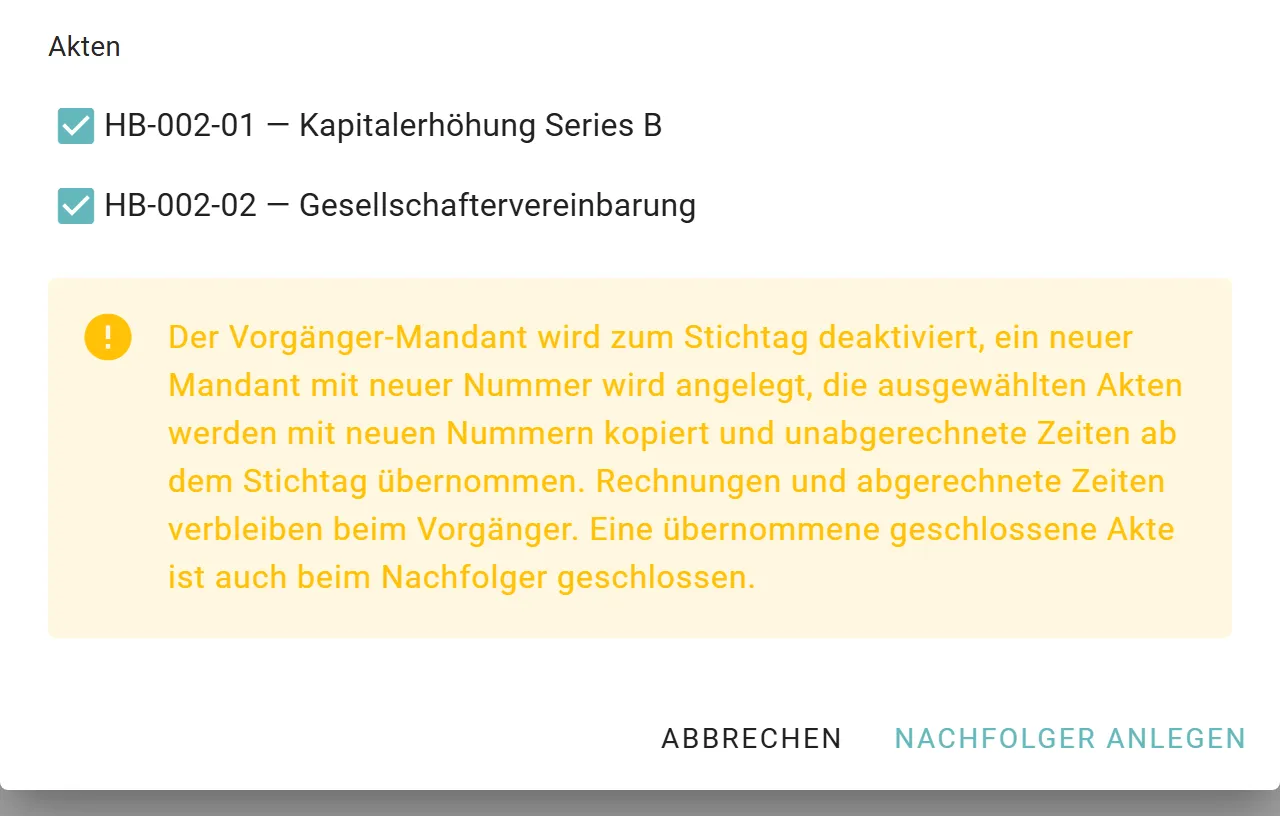
Track2Bill trennt beides. Im Dialog wählen Sie Nachfolger anlegen, tragen den neuen Namen und einen Stichtag ein und markieren aus der Liste aller Akten des Mandanten — offene wie geschlossene — die zu übernehmenden. Ein Hinweis benennt jede Folge, bevor etwas passiert.
Beim Anlegen wird der Vorgänger zum Stichtag deaktiviert, ein neuer Mandant mit neuer Nummer angelegt und die gewählten Akten werden mit neuen Nummern kopiert. Unabgerechnete Zeiten ab dem Stichtag wandern mit, Rechnungen und bereits abgerechnete Zeiten verbleiben beim Vorgänger. Eine übernommene geschlossene Akte bleibt auch beim Nachfolger geschlossen.
So funktioniert’s
- Den Mandanten öffnen und den Dialog zum Umbenennen aufrufen.
- Auf den Reiter Nachfolger anlegen wechseln.
- Den neuen Namen eintragen und den Stichtag setzen.
- Aus der Liste aller Akten die zu übernehmenden ankreuzen.
- Nachfolger anlegen wählen; die Bestätigung nennt neue Nummer, kopierte Akten und übernommene Zeiten.
Probieren Sie Track2Bill 30 Tage mit Ihren eigenen Akten.