
Neu · Juli 2026
E-Rechnung und XRechnung
Rechnungen als XRechnung ausgeben — mit Leitweg-ID, Prüfung und Vorschau.
- Je Beleg lässt sich festlegen, ob er als XRechnung ausgegeben wird, und welche Leitweg-ID gilt.
- Vorschau und Prüfung zeigen das Ergebnis, bevor die Datei den Weg zum Mandanten nimmt.
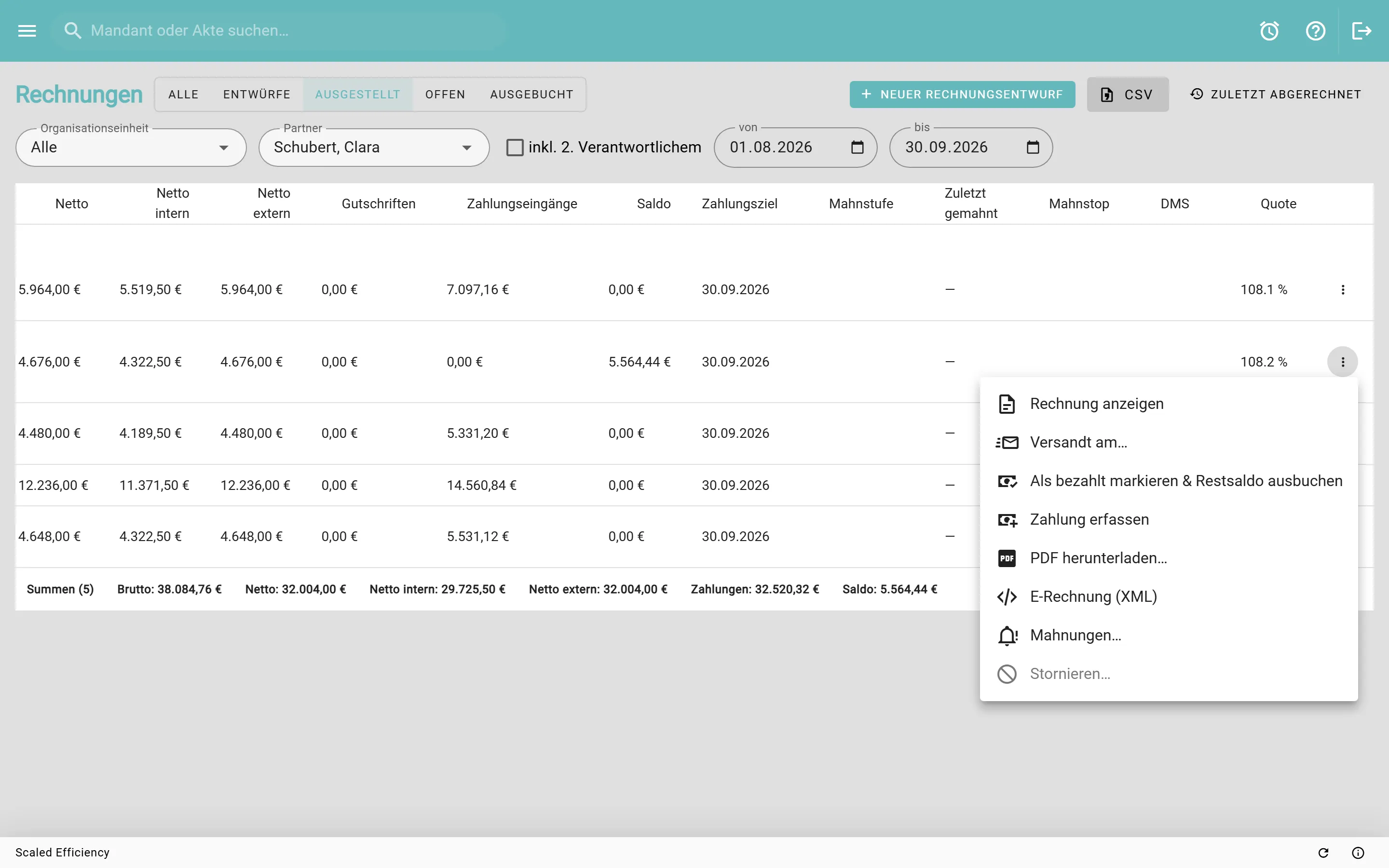
- Die XML-Datei ist aus dem Entwurf und aus der Rechnungsliste heraus abrufbar.
Worum es geht
Track2Bill gibt Rechnungen zusätzlich als XRechnung aus. Ob ein Beleg elektronisch übermittelt wird und welche Leitweg-ID dafür gilt, legen Sie direkt am Beleg fest.
Öffentliche Auftraggeber und zunehmend auch große Unternehmen nehmen Rechnungen nicht mehr als PDF entgegen, sondern erwarten ein strukturiertes elektronisches Format. Wird das erst beim Versand bemerkt, beginnt die Rechnung von vorn: Daten nacherfassen, Leitweg-ID beschaffen, erneut ausstellen.
In Track2Bill gehört diese Entscheidung zum Beleg. Auf der Karte eBilling tragen Sie die Leitweg-ID ein und schalten Als XRechnung exportieren an; ist nichts gesetzt, greift die hinterlegte Vorgabe des Mandanten. Beides steht im Rechnungsentwurf, also an der Stelle, an der die Rechnung ohnehin geprüft wird.
Vor der Ausgabe helfen zwei Schaltflächen: eine Vorschau zeigt, wie der Beleg elektronisch aussieht, eine Prüfung meldet, was dem Format noch fehlt. Die fertige XML-Datei laden Sie aus dem Entwurf oder später aus dem Zeilenmenü der Rechnungsliste herunter — neben dem gewohnten PDF, das damit nicht ersetzt, sondern ergänzt wird.
So funktioniert’s
- Den Rechnungsentwurf öffnen und zur Karte eBilling gehen.
- Die Leitweg-ID eintragen und den Schalter Als XRechnung exportieren setzen, dann speichern.
- Über E-Rechnung Vorschau und E-Rechnung prüfen das Ergebnis kontrollieren.
- Die Rechnung ausstellen und die XML-Datei über E-Rechnung XML herunterladen.
- Bei bereits ausgestellten Belegen die Datei über das Zeilenmenü der Rechnungsliste abrufen.
Probieren Sie Track2Bill 30 Tage mit Ihren eigenen Akten.